
Prendre en main le dashboard
Le dashboard est organisé autour d’un serveur actif. Chaque action, statistique ou réglage affiché concerne ce serveur. Accédez-y directement via le Dashboard Kotbo ↗.
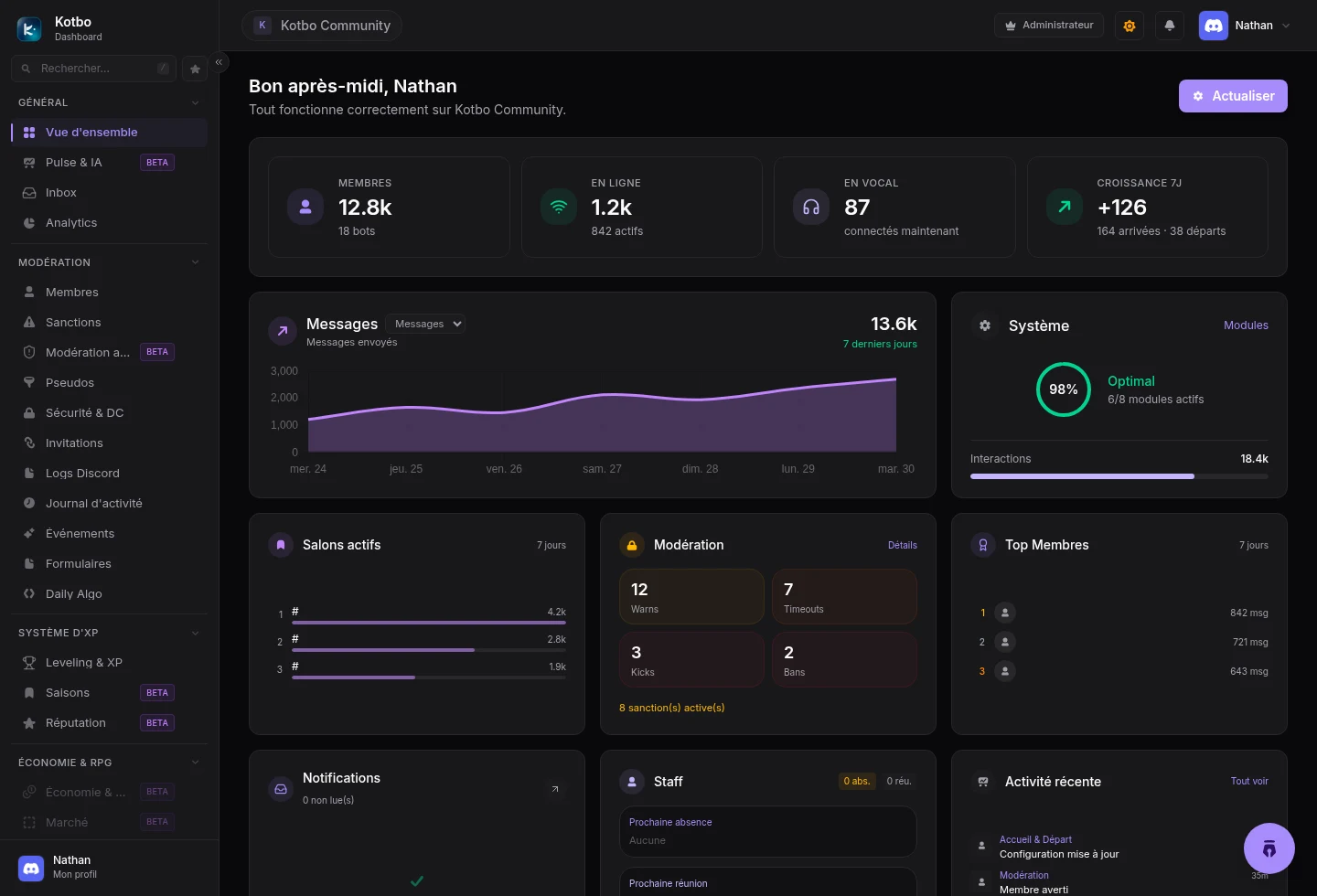
Les quatre zones à connaître
Section intitulée « Les quatre zones à connaître »- Le serveur actif, dans la barre du haut. Cliquez dessus pour changer de serveur.
- La barre latérale, organisée par usage : Général, Modération, Sécurité, Système d’XP, Économie & RPG, Communauté, Staff, Cross-Serveur et Configuration. Tout en bas, hors de ces groupes, se trouvent Administration (réservée aux administrateurs de l’instance), Facturation et votre profil.
- La zone centrale, qui affiche la page choisie et ses actions.
- Votre profil, en haut à droite, pour relancer le tutoriel, ouvrir vos paramètres ou vous déconnecter.
La vue d’ensemble
Section intitulée « La vue d’ensemble »La page d’accueil regroupe les informations dont votre équipe a besoin en un coup d’œil : membres, activité en ligne, fréquentation des salons vocaux, croissance et événements récents.
Le bouton Modifier la disposition permet de déplacer, masquer ou redimensionner les blocs. Votre disposition est personnelle : elle ne change pas celle des autres membres du staff.
Navigation rapide
Section intitulée « Navigation rapide »| Raccourci | Action |
|---|---|
| / | Rechercher dans la barre latérale |
| Ctrl + K | Rechercher dans la barre latérale (deux fois : palette de commandes) |
| Ctrl + G | Changer de serveur |
| G puis D, ou Ctrl + Shift + D | Ouvrir la vue d’ensemble |
| G puis M, ou Ctrl + Shift + M | Ouvrir les membres |
| G puis C, ou Ctrl + Shift + C | Ouvrir le Centre de gestion |
| G puis L, ou Ctrl + Shift + L | Consulter les logs d’activité |
| Ctrl + Shift + N | Afficher tous les raccourcis |
Les raccourcis ne se déclenchent pas lorsque vous écrivez dans un champ ou une zone de texte.
Le sélecteur d’emoji
Section intitulée « Le sélecteur d’emoji »Partout où un réglage demande un emoji - réactions, panneaux de tickets, règlement, boutique, messages d’accueil - le sélecteur propose trois sources :
- Emojis : les emojis Unicode standards.
- Serveur : les emojis personnalisés de votre serveur, avec le nombre d’emplacements utilisés.
- Importer : créer un emoji directement sur le serveur depuis une image (PNG, JPEG, GIF ou WEBP), en lui donnant un nom.
Badges et états de pages
Section intitulée « Badges et états de pages »- Bêta : la fonction est utilisable, mais peut encore évoluer. Vous pouvez signaler un problème depuis la bannière de la page.
- WIP : la fonction n’est pas encore disponible ou nécessite une activation spécifique.
- Module désactivé : la page peut disparaître de la navigation jusqu’à l’activation du module.
Continuez avec l’activation des modules.