
Messages d’accueil & de départ
Souhaitez la bienvenue aux nouveaux membres et informez votre communauté des départs avec des messages automatiquement personnalisés.
Dans la barre latérale, ouvrez Communauté → Annonces & Auto-Rôle (Accéder aux Annonces ↗), puis choisissez l’onglet Accueil ou Départ. La page compte trois autres onglets, décrits plus bas.
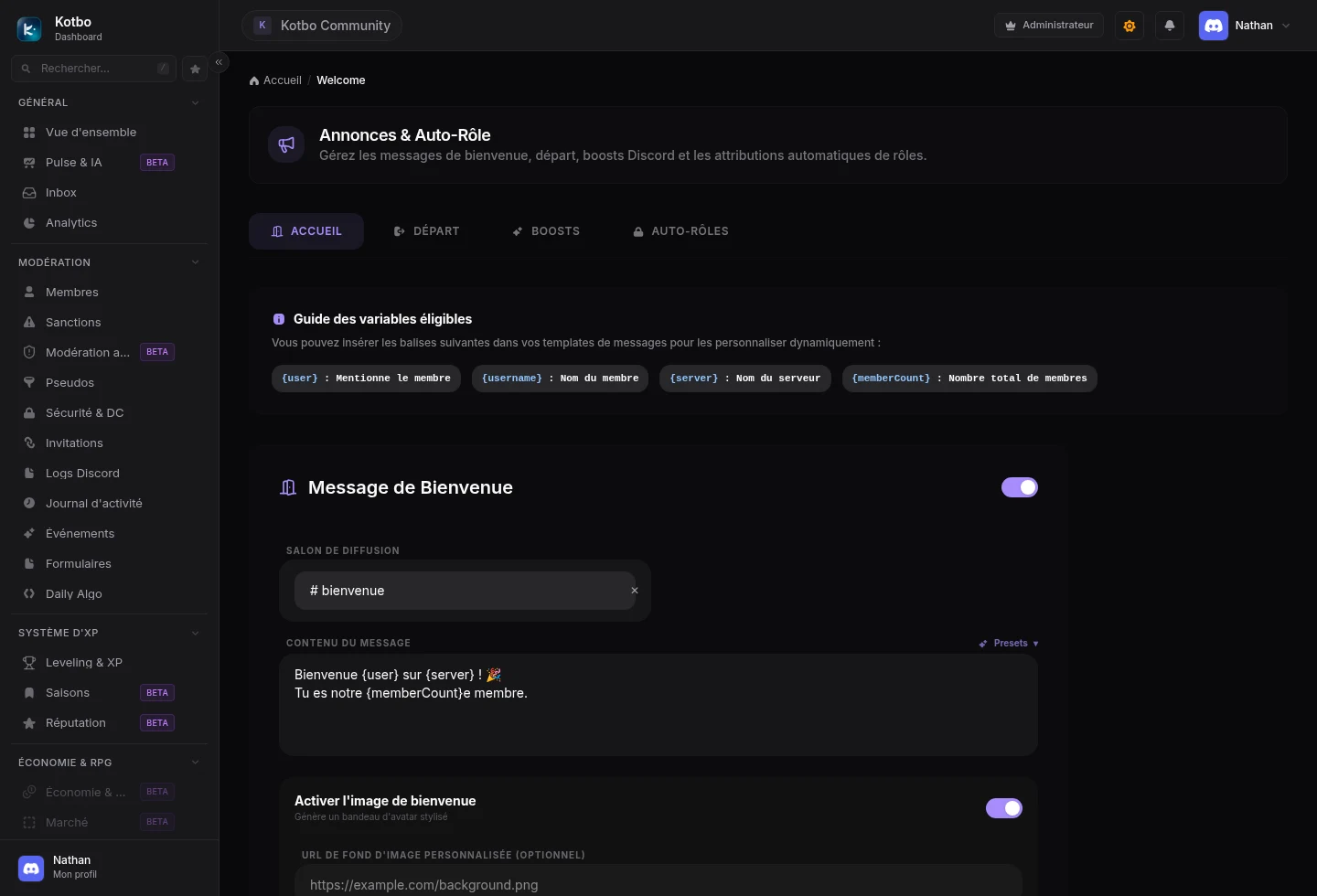
Configurer le message de bienvenue
Section intitulée « Configurer le message de bienvenue »Ouvrez l’onglet « Accueil »
Dans Annonces & Auto-Rôle, l’onglet se trouve juste sous le titre de la page.
Activez « Message de Bienvenue »
L’interrupteur se trouve en haut à droite du bloc.
Choisissez le salon de diffusion
Sélectionnez un salon texte visible par les nouveaux membres, par exemple #bienvenue.
Rédigez le message
Ajoutez les variables ci-dessous pour adapter automatiquement le texte à chaque arrivée.
Vérifiez l’aperçu puis enregistrez
Le rendu Discord est actualisé dans la page. Cliquez sur Enregistrer dans la barre inférieure.
Variables disponibles
Section intitulée « Variables disponibles »| Variable | Résultat |
|---|---|
{user} | Mentionne le membre, par exemple @JeanDupont. |
{username} | Affiche son nom sans mention. |
{server} | Affiche le nom de votre serveur. |
{memberCount} | Affiche le nombre total de membres. |
Exemple :
Bienvenue {user} sur {server} !Tu es notre {memberCount}e membre !Ajouter une image de bienvenue
Section intitulée « Ajouter une image de bienvenue »Activez Image de bienvenue pour joindre un bandeau avec l’avatar du nouveau membre. Vous pouvez fournir une URL d’image de fond personnalisée ; sans URL, Kotbo utilise son visuel par défaut.
Configurer le message de départ
Section intitulée « Configurer le message de départ »Ouvrez l’onglet Départ en haut de la même page. Le formulaire fonctionne de la même manière : activez le message, choisissez un salon et rédigez le texte. La variable {user} peut ne plus produire une mention cliquable après le départ ; utilisez {username} si vous souhaitez seulement afficher le nom.
Les autres onglets de la page
Section intitulée « Les autres onglets de la page »La page Annonces & Auto-Rôle ne se limite pas à l’accueil et au départ : elle compte cinq onglets.
Auto-Rôles
Section intitulée « Auto-Rôles »Trois attributions automatiques de rôle, indépendantes l’une de l’autre. Chacune peut rester sur Aucun (Désactivé).
- Auto-Rôle à l’arrivée : attribue un rôle à tout nouveau membre qui rejoint le serveur.
- Auto-Rôle Tag du Serveur : attribue un rôle aux membres qui arborent le tag officiel du serveur sur leur profil Discord. Le rôle est retiré dès que le membre retire le tag.
- Auto-Rôle Mot-clé dans la présence : attribue un rôle selon ce que le membre affiche dans sa présence Discord.
- Mot-clé à détecter : le texte recherché, par exemple
.gg/kotbo. - Où chercher : Statut personnalisé, Activité en cours, ou Les deux.
- Mot-clé à détecter : le texte recherché, par exemple
L’onglet Annonces de Boost Custom permet de remercier publiquement les membres qui boostent le serveur, avec son propre message et son propre salon. L’option Activer l’image de boost y joint un visuel généré.
Thread d’accueil
Section intitulée « Thread d’accueil »Kotbo peut ouvrir un fil privé pour chaque nouveau membre et y dérouler un scénario d’accueil.
- Séquence de messages : les messages envoyés dans l’ordre, avant le menu final. Chaque message de la séquence doit avoir un contenu, sinon l’enregistrement est refusé. Sans séquence, le bot passe directement au menu final.
- Pages de présentation du menu : chaque page devient un bouton ou une option du menu final. Sans page configurée, le menu final n’affiche aucun bouton.
- Action au clic : Afficher un embed, Gérer un rôle, ou Lien.
- Indicateur de frappe : affiche « est en train d’écrire » avant chaque message, pour un rendu plus naturel.
- Archivage automatique : referme le fil après la période choisie.