
Messages d’accueil & de départ
Souhaitez la bienvenue aux nouveaux membres et informez votre communauté des départs avec des messages automatiquement personnalisés.
Dans la barre latérale, ouvrez Communauté → Annonces & Auto-Rôle, puis choisissez l’onglet Accueil ou Départ.
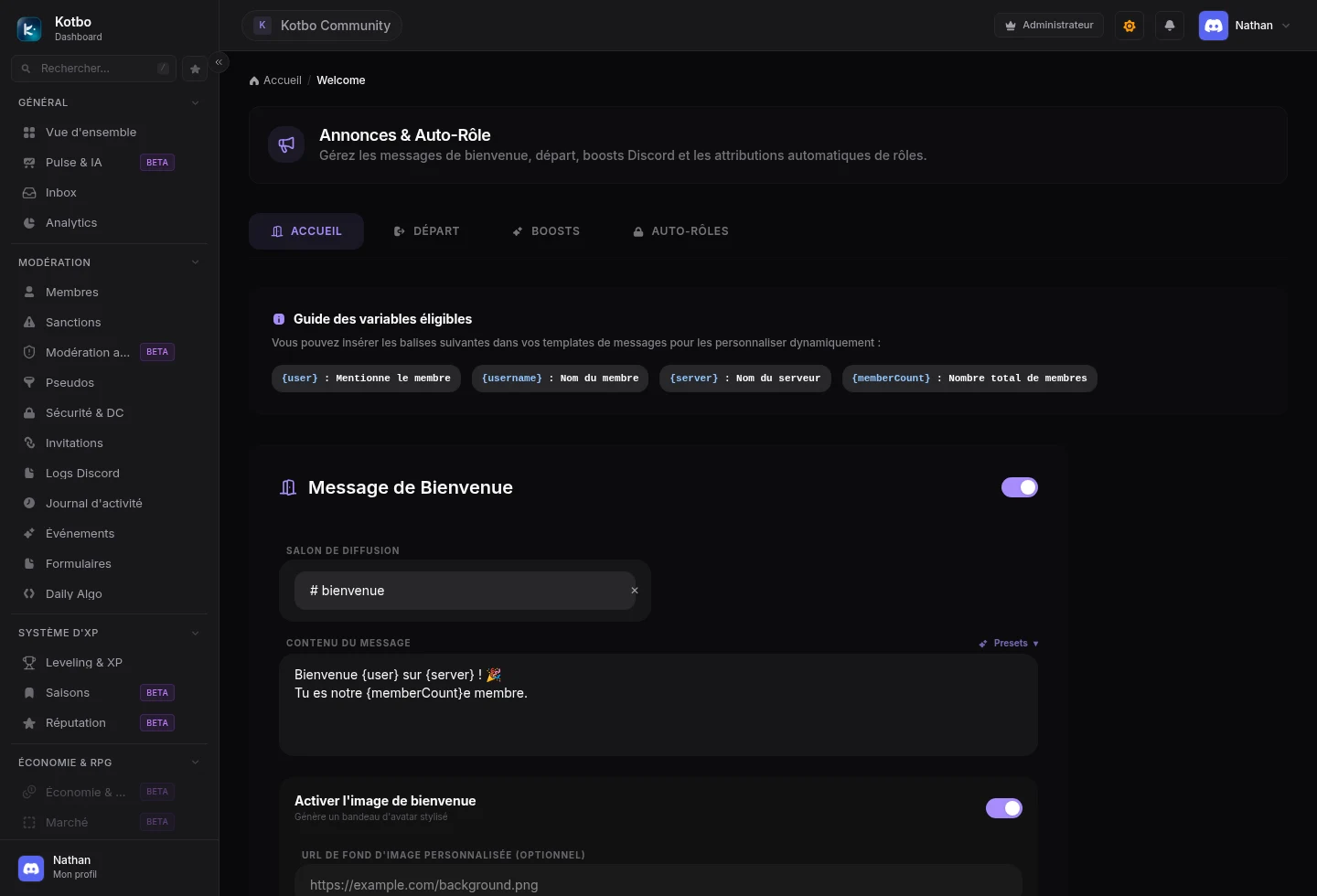
Configurer le message de bienvenue
Section intitulée « Configurer le message de bienvenue »Ouvrez l’onglet « Accueil »
Dans Annonces & Auto-Rôle, l’onglet se trouve juste sous le titre de la page.
Activez « Message de Bienvenue »
L’interrupteur se trouve en haut à droite du bloc.
Choisissez le salon de diffusion
Sélectionnez un salon texte visible par les nouveaux membres, par exemple #bienvenue.
Rédigez le message
Ajoutez les variables ci-dessous pour adapter automatiquement le texte à chaque arrivée.
Vérifiez l’aperçu puis enregistrez
Le rendu Discord est actualisé dans la page. Cliquez sur Enregistrer dans la barre inférieure.
Variables disponibles
Section intitulée « Variables disponibles »| Variable | Résultat |
|---|---|
{user} | Mentionne le membre, par exemple @JeanDupont. |
{username} | Affiche son nom sans mention. |
{server} | Affiche le nom de votre serveur. |
{memberCount} | Affiche le nombre total de membres. |
Exemple :
Bienvenue {user} sur {server} !Tu es notre {memberCount}e membre 🎉Ajouter une image de bienvenue
Section intitulée « Ajouter une image de bienvenue »Activez Image de bienvenue pour joindre un bandeau avec l’avatar du nouveau membre. Vous pouvez fournir une URL d’image de fond personnalisée ; sans URL, Kotbo utilise son visuel par défaut.
Configurer le message de départ
Section intitulée « Configurer le message de départ »Ouvrez l’onglet Départ en haut de la même page. Le formulaire fonctionne de la même manière : activez le message, choisissez un salon et rédigez le texte. La variable {user} peut ne plus produire une mention cliquable après le départ ; utilisez {username} si vous souhaitez seulement afficher le nom.
Tester la configuration
Section intitulée « Tester la configuration »L’aperçu vérifie le contenu, mais pas les permissions Discord. Avant la mise en service :
- vérifiez que Kotbo peut Voir le salon et Envoyer des messages ;
- enregistrez la configuration ;
- faites rejoindre un compte de test ;
- corrigez le salon ou le message si nécessaire.